 学习网站-learnsite
这篇文章主要介绍如何用QuickForm做成类似小插件,在learnsite平台中添加页面后,收集学生相关数据。虽然有点小麻烦,先可以解决通过可视化网页课件收集数据。后续可以将一些好的应用方式集成到learnsite,做成一些插件,这样就会更方便。
QuickForm的相关介绍: QuickForm介绍
为了更好的解释QucikForm的功能应用,做了一个示范案例,用不同方式讲解GET和POST的效果 留言板 | QuickForm 集成指引 <—点此打开链接
这个留言板可以做成
1.手动输入个人信息进行留言 2.选择个人信息进行留言 3.留言单页查看 4.留言列表查看 5.单页面填写与查看
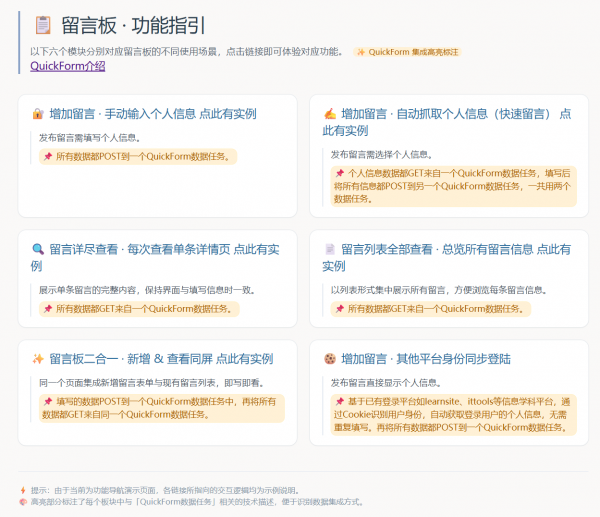
第六种方式就是通过登陆learnsite平台后,再点开留言页面,就不需要输入学生个人信息(目前默认输入框是可以修改,可以设置为不可修改)
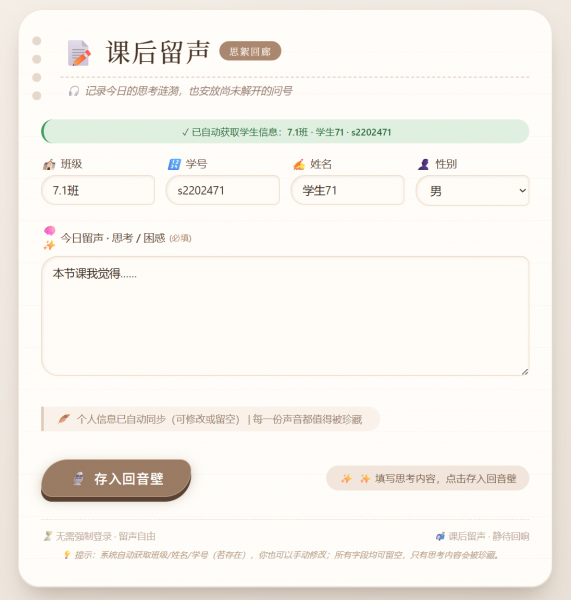
相关文件 留言页 (右击另存为下载)保存到learnsite网站目录的student文件夹下,学生账号登陆后点此链接即可有效。
目前只是做了小样例,就是演示了添加个人信息和一个填空问题,就能看到添加的信息,将html静态文件呈现历史数据。后续也可以添加到学习任务单等方式中。《学习IP地址》传统任务单 (左击查看,右击另存为下载) 《学习IP地址》交互任务单 (左击查看,右击另存为下载)
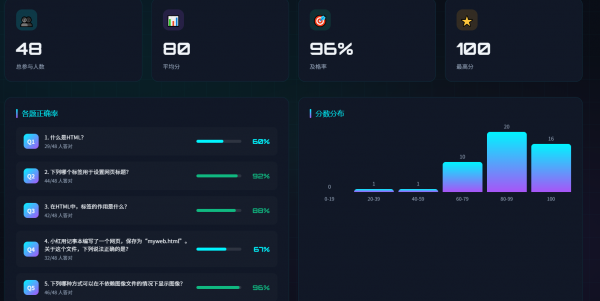
概括的说,这个留言本的应用案例也就是将发送留言信息作为采集信息到数据任务,看到留言信息作为从数据任务接收信息。最常用的案例就是用于做检测(采集数据)和数据反馈(接收信息)。
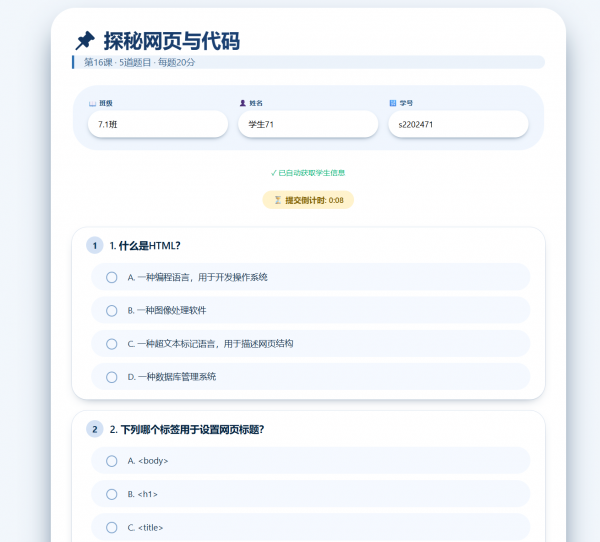
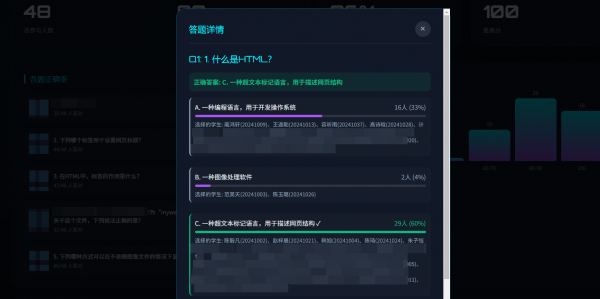
这个课堂检测的案例就是先登陆了learnsite平台,然后链接到这个检测的页面,学生答题后,老师可以打开反馈的页面。样例参考: learnsite检测页面 (左击查看,右击另存为下载) learnsite反馈页面 (左击查看,右击另存为下载)注意,要将里面的http里的网址改成自己的quickform的数据任务里的地址才能显示数据。将检测页面要放在student文件夹中。
如果要做类似的功能,将文件给大模型,让他做个类似功能的,题目额外告知。
learnsite学习站点(openlearnsite.com),共同分享经验文章:学习网站-learnsite » learnsite登陆信息结合QuickForm的数据采集