 学习网站-learnsite
目前linux版本还没有解决讨论和测验(调查)这两大功能,其他功能都可以正常使用。
系统选择
操作系统:debian12.13.0
(learnsite平台是.net,主要安装在windows server系统上使用。考虑到可以使用开源linux系统和开源web服务,所以可以在debian下安装使用实践)
一、系统基本设置
1.安装sudo
apt install sudo2.安装依赖
sudo apt update && sudo apt install -y curl gnupg2 apt-transport-https3.安装必备依赖(解决 libssl 缺失)
这部分可以不用
# 1. 先更新系统
sudo apt update && sudo apt upgrade -y
# 2. 安装基础依赖
sudo apt install -y wget curl libc6-dev libssl1.1 procps
# 注:如果提示找不到 libssl1.1,执行以下命令手动安装(Debian 12 需手动拉取)
wget http://security.debian.org/debian-security/pool/updates/main/o/openssl/libssl1.1_1.1.1w-0+deb11u1_amd64.deb
sudo dpkg -i libssl1.1_1.1.1w-0+deb11u1_amd64.deb
rm -f libssl1.1_1.1.1w-0+deb11u1_amd64.deb
4.执行下面的操作
# 第一步:先安装基础工具(wget 是关键,先补上)
sudo apt update && sudo apt install -y wget curl libc6-dev procps
# 第二步:手动下载并安装 libssl1.1(Debian 12 专属下载源)
# 注:如果是 arm64 架构,把 amd64 换成 arm64
wget http://security.debian.org/debian-security/pool/updates/main/o/openssl/libssl1.1_1.1.1w-0+deb11u1_amd64.deb -O libssl1.1.deb
# 安装下载的包,自动修复依赖
sudo dpkg -i libssl1.1.deb || sudo apt -f install -y
# 清理安装包
rm -f libssl1.1.deb
# 验证安装结果
echo "验证 libssl1.1 是否安装成功:"
dpkg -l | grep libssl1.1
二、 WEB 服务器系统
Windows下是IIS,在Linux下选择的是Jexus ,Jexus是强劲、坚固、免费、易用的国产 WEB 服务器系统
- 在线安装jexus
安装wget
apt install wget在线安装jexus
curl https://jexus.org/release/x64/install.sh | sudo sh验证安装是否成功
查看 Jexus 版本
/usr/jexus/jws -v# 启动 Jexus
sudo /usr/jexus/jws start显示:Starting .. OK.安装成功。
查看状态(显示 running 即为成功)
sudo /usr/jexus/jws status显示Jexus is running.说明运行成功。
初始化 Jexus 配置(最好运行一次)
sudo /usr/jexus/jws init
让Jexus实现开机启动
将jexus注册到systemd中成为系统服务。
具体方法如下:
1、注册服务:sudo systemctl enable /usr/jexus/jws.service
- 启动服务:sudo systemctl start jws
再查看一下服务是否启动:sudo /usr/jexus/jws status
显示Jexus is running说明启动成功。
以下命令供参考,不用输入:
3、停止服务:sudo systemctl stop jws
4、重启服务:sudo systemctl restart jws
5、注销服务:sudo systemctl disable jws
*** 特别强调:一旦jexus被注册为系统服务之后,jexus的启动、停止、重启等操作只能使用systemctl命令进行操作,不能再使用不带网站参数的“jws start”“jws stop”“jws restart”等命令进行操作。
在/usr/jexus/siteconf/default 中在root=/ /var/www/default 可以修改网站的目录位置
也可以设定到zhou用户目录如root=/ /home/zhou/learnsite下,用户zhou可以更改为你的用户名
三、数据库选择
数据库:SQL server 2022 express
1.导入公共存储库 GPG 密钥
curl -fsSL https://packages.microsoft.com/keys/microsoft.asc | sudo gpg –dearmor -o /usr/share/keyrings/microsoft-prod.gpg
# SQL Server 2022 源
echo “deb [arch=amd64 signed-by=/usr/share/keyrings/microsoft-prod.gpg] https://packages.microsoft.com/ubuntu/22.04/mssql-server-2022 jammy main” | sudo tee /etc/apt/sources.list.d/mssql-server.list
# 工具源
echo “deb [arch=amd64 signed-by=/usr/share/keyrings/microsoft-prod.gpg] https://packages.microsoft.com/ubuntu/22.04/prod jammy main” | sudo tee /etc/apt/sources.list.d/msprod.list
4.程序包安装完成后,请运行 mssql-conf setup 命令并按提示设置 SA 密码,然后选择版本。
sudo /opt/mssql/bin/mssql-conf setup
-
要选择“Express”,请按 3,然后按 Enter。
-
键入“是”然后按 Enter 以接受许可条款。
-
对于系统管理员密码,请键入 PassWord,然后按 Enter。
-
确认密码,然后按 Enter。
-
要确认 SQL Server 2022 正在运行,请键入以下命令:
systemctl status mssql-server --no-pager
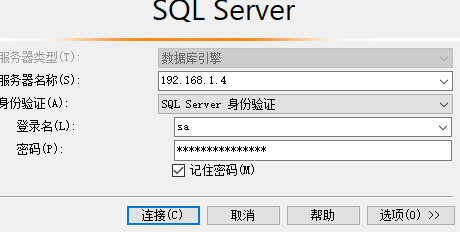
数据库安装后,可以使用SSMS导入learnsite.sql:
找台windows的电脑安装ssms以后,远程数据库,直接输入debian的ip作为数据库服务器名称。创建一个数据库(和网站配置里填写的一致)
三、网站配置
1.赋予文件夹权限
将learnsite目录文件夹,放在网站配置的目录下
sudo chmod -R 777 /var/www/default
2.网站目录下web.config里更换你的数据库服务器ip、数据库名称learnsite和你的密码Zhou!12345
<addname="SqlServer"providerName="System.Data.SqlClient"connectionString="Data
Source=192.168.1.5;InitialCatalog=learnsite;uid=sa;pwd=Zhou!12345;"/>
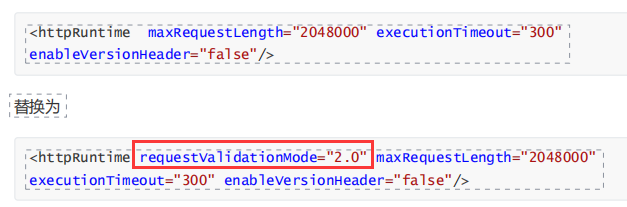
并将运行时httpRuntime这段参数,增加
requestValidationMode=”2.0″
以下可以不用到
四、中文Arail字体的解决
1.安装
sudo apt install ttf-mscorefonts-installer # 安装
2.将Arail字体(windows中找到后)放进/usr/share/fonts/truetype,并运行以下命令:
sudo fc-cache -fv # 生效
字体安装完毕,出现可能有的页面乱码原因:
文件保存编码为ansi,因另存为utf8,显示正常
附:Deepin开启ssh 使用xshell,xftp连接虚拟机
1.运行以下代码设置root密码
sudo passwd root
2.切换root 并安装SSH服务
su apt-get install ssh
3.修改配置文件
vi /etc/ssh/sshd_config
4.修改成功后重启服务
service ssh restart
无法正常使用reboot、service等命令了。需要编辑 .bashrc 文件(每个用户都有.bashrc 文件,想要每个用户都能正常使用,需要去编辑每个用户的 .bashrc 文件)
#切换到root目录
root@debian:/home/user# cd ~
root@debian:~#
#编辑文件
root@debian:~# vim .bashrc
在最后一行添加
export PATH=$PATH:/usr/sbin
保存后,执行一下
root@debian:~# source ~/.bashrc
root@debian:~#
然后就可以使用service命令了。
learnsite学习站点(openlearnsite.com),共同分享经验文章:学习网站-learnsite » LearnSite在linux下部署实践应用(debian)